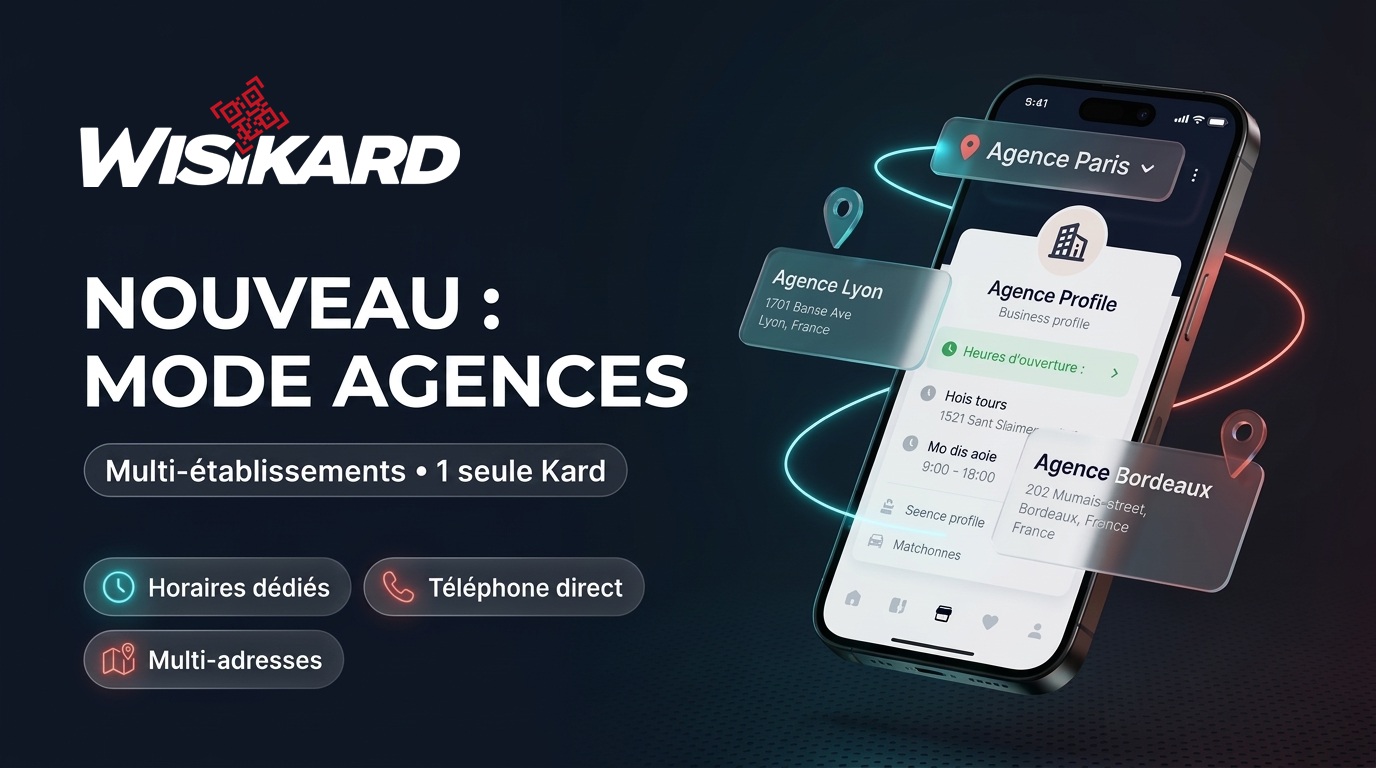
Ein Unternehmen beschränkt sich nicht immer auf eine einzige Adresse. Eine Fahrschule verfügt über mehrere Standorte, ein Immobiliennetzwerk eröffnet Niederlassungen in verschiedenen Städten, ein Handwerker unterhält eine Werkstatt und einen Ausstellungsraum. Bislang enthielt eine Wisikard-Karte nur einen einzigen Satz an Kontaktdaten: eine Telefonnummer, eine Adresse und Öffnungszeiten.
Mit dem FilialmodusJede Niederlassung kann nun ihre eigenen Informationen enthalten und bleibt dennoch mit Ihrer Haupt-Kard verknüpft. Ihre Besucher finden die richtige Telefonnummer, die richtige Adresse und die richtigen Öffnungszeiten, ohne dass Sie für jede Niederlassung eine eigene Karte erstellen und pflegen müssen.
Was jede Filiale individuell anpassen kann
Für jede Filiale können Sie folgende Angaben machen:
- Öffnungszeiten, Tag für Tag, bei Bedarf mit einer Mittagspause;
- Die Telefonnummer der Filiale;
- Die Adresse der Niederlassung;
- Die Mitarbeiter die dort tätig sind.
Ihr Logo, Ihre Farben, Ihr Design, Ihre sozialen Netzwerke und Ihre Inhalte sind für alle Filialen einheitlich: Ihr Markenimage bleibt überall konsistent.
Ein leer gelassenes Feld übernimmt einfach den Wert Ihrer Haupt-Kard. Wenn alle Ihre Filialen eine gemeinsame Telefonzentrale nutzen, müssen Sie lediglich deren Adressen und Öffnungszeiten angeben. Ebenso zeigt eine Filiale ohne eigene Öffnungszeiten die der Haupt-Kard an.
Ihre Haupt-Kard wird zur Filiale 1
An Ihrer aktuellen Kard ändert sich nichts: Sie wird automatisch zur ersten Filiale, und ihre Angaben bleiben so, wie Sie sie bereits eingegeben haben. Sie können ihr einfach einen Namen geben, zum Beispiel „Hauptsitz Paris“ oder „Filiale Innenstadt“.
Standardmäßig wird diese Filiale 1 angezeigt, wenn ein Besucher Ihre Kard öffnet.
Eine Filialauswahl, falls Sie dies wünschen
In Ihrem Benutzerbereich gibt es eine Option, mit der Sie eine Filialauswahl oben auf Ihrer Kard. Ihre Besucher können dann mit einem einzigen Klick von einem Standort zum anderen wechseln, und die angezeigten Kontaktdaten passen sich sofort an.
Möchten Sie lieber eine übersichtliche Kard beibehalten? Lassen Sie den Schalter deaktiviert. Jede Filiale verfügt dennoch über einen eigenen Link, den Sie teilen, in einen QR-Code umwandeln oder in der jeweiligen Filiale aushängen können.
Mitarbeiter, die ihrer jeweiligen Filiale zugeordnet sind
Wenn Sie einen Mitarbeiter hinzufügen, fragt Wisikard Sie nun, welcher Filiale dieser zugeordnet werden soll. Diese Auswahl hat zwei konkrete Auswirkungen:
- Die Persönliche Kard des Mitarbeiters zeigt die Adresse und die Öffnungszeiten der jeweiligen Filiale an. Verfügt der Mitarbeiter über keine Durchwahl, wird die Telefonnummer der Filiale angezeigt;
- Wenn Sie Ihr Team auf der Kard anzeigen, wird für jede Filiale Folgendes dargestellt: ihre eigenen Mitarbeiter.
Sie können die Filiale eines Mitarbeiters jederzeit über dessen Profil ändern, beispielsweise im Falle einer Versetzung.
Welche Anwendungsmöglichkeiten gibt es?
Der Filialmodus richtet sich an alle Unternehmen, die ihre Kunden an mehreren Standorten empfangen:
- die Fahrschulen die über mehrere Niederlassungen verfügen;
- die Immobilienagenturen die in mehreren Städten oder Stadtteilen vertreten sind;
- Geschäfte und Filialnetze;
- die Handwerker die zwischen ihrer Werkstatt und ihrem Showroom unterscheiden.
Wie aktivieren Sie den Filialmodus?
- Melden Sie sich in Ihrem Wisikard-Bereich an und öffnen Sie das Menü Filialen.
- Erwerben Sie einen Standort für eine Filiale und klicken Sie anschließend auf Eine Filiale hinzufügen.
- Geben Sie den Namen, die Telefonnummer, die Adresse und die Öffnungszeiten der Filiale ein.
- Ordnen Sie Ihre Mitarbeiter über das Menü ihren jeweiligen Filialen zu Mitarbeiter.
- Aktivieren Sie die Filialauswahl, wenn Sie diese Ihren Besuchern anbieten möchten.
Haben Sie eine Frage zum Filialmodus oder zur Organisation Ihrer Standorte? Kontaktieren Sie unsWir unterstützen Sie gerne bei der Einrichtung.